回应模式 - No.68087164
No.68087164 - 技术宅
无标题无名氏No.68087164 返回主串
2026-02-14(六)22:39:17 ID:tj2niTi 回应
来点冷门CAD,SolveSpace学习串。
SolveSpace的功能算不上有多强,不过对于教学和爱好用途似乎挺方便的。没有代码子系统,没有数不尽的子菜单,开箱即用
无标题无名氏No.68087195
2026-02-14(六)22:46:17 ID: tj2niTi (PO主)
先从原理讲起吧。SolveSpace(以下简称SS)是通过“约束”实现的,大概是方程计算这样子。如果约束存在多解就以现在画面上的效果优先取解,无解则会报错。具体描述还请参考官网( ゚∀。)7
无标题无名氏No.68087230
2026-02-14(六)22:55:43 ID: tj2niTi (PO主)
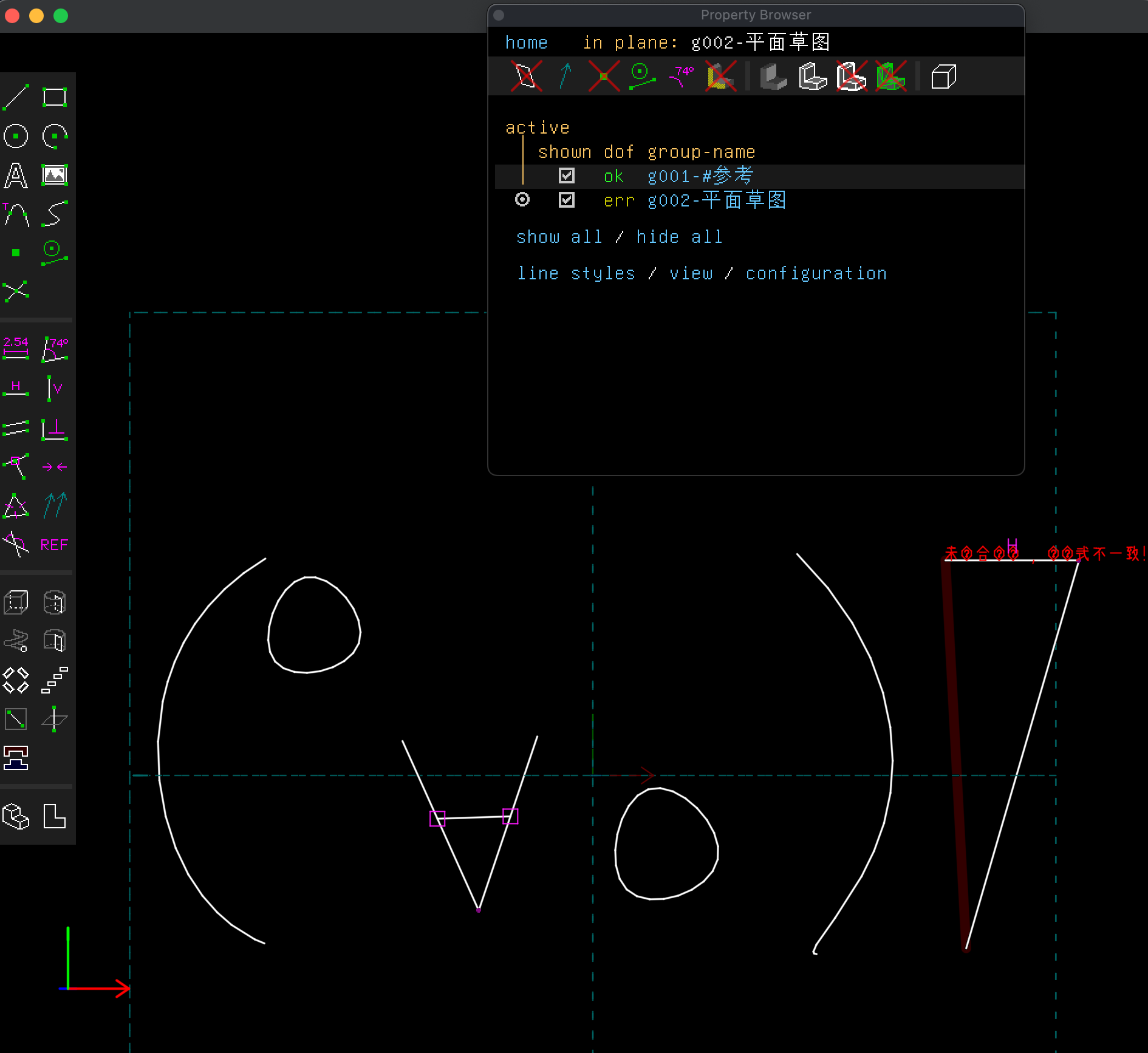
进入主界面后可以在 Help>Language 里面切换到中文,可能会碰上乱码( ´ー`)不过有都有了,要什么自行车。
之后就可以选取左边的工具画出自己的第一份2D草图啦( ´∀`)
无标题无名氏No.68090710
2026-02-15(日)19:38:44 ID: tj2niTi (PO主)
既然有了2D草图,那我们就来把它升级成3D样式吧。首先要连线形成闭合图形,也就是首尾相连直到不报错为止。再按下shift+x,草图就成功“挤出”了゚ ∀゚)ノ
|д` )岛的图床又炸了吗,一直没法上传图片
无标题无名氏No.68093617
2026-02-16(一)10:46:01 ID: tj2niTi (PO主)
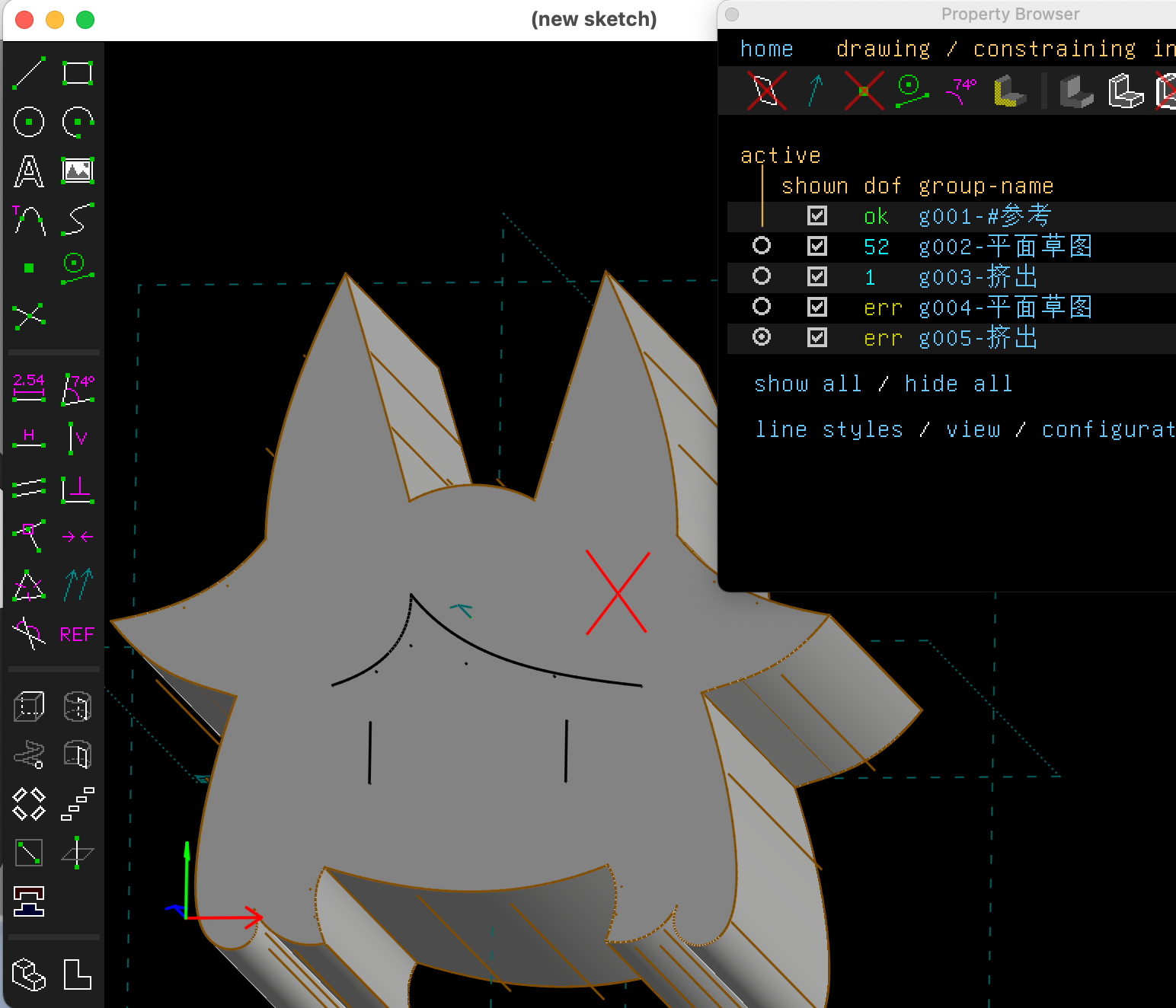
在挤出的图形上选中顶点,面向你想要编辑的面,再按下shift+w就可以新建一个2D草图平面并开始编辑了。如果这个平面角度十分刁钻,只要选中一个点附上一对垂直的线就可以在指定平面上以选中点为中心进行作画了(`ε´ )
这里用到了贝塞尔曲线(B键),拖拽中间点就可以实现自己想要的曲度了。选中轴两侧的点再按下Y会使两点轴对称,在绘制对称图形时非常有帮助
无标题无名氏No.68105772
2026-02-17(二)01:53:46 ID: tj2niTi (PO主)
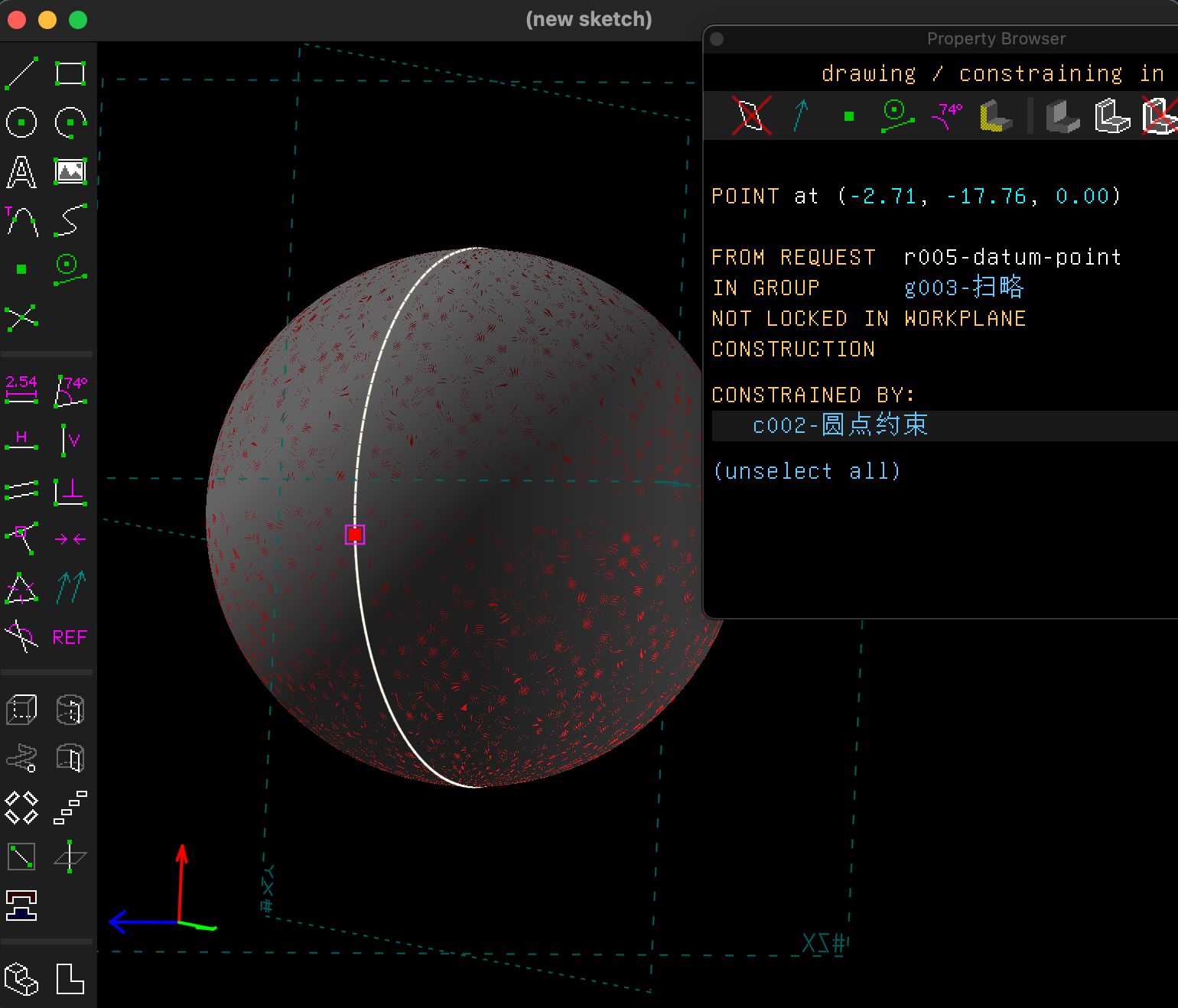
既然是个CAD,那怎么不画个球呢。先在草图上画一个圆,再选中圆心和一个与圆处在同平面的一个轴(即左下角三箭头),按下Shift+L即可通过扫略形成一个球。此时这个球会有点发红,不过暂时不用在意,我们稍后会讲发红是什么意思。
无标题无名氏No.68127374
2026-02-21(六)10:18:45 ID: tj2niTi (PO主)
>官网Reference,Draw Triangle Back Faces in Red
>If a self-intersecting shell is drawn, then inside surfaces may be exposed. Even if the shell is watertight, a few stray pixels from an inside surface may "show through", depending on how the graphics card renders triangles. This setting determines whether those surfaces are discarded, or drawn highlighted in red.
大概就是自相交的面会渲染成红色。这一般来讲是软件渲染问题,可以用行为栏里的 分析-显示干涉零件/显示孤立边 来检查是否与渲染有关。
无标题无名氏No.68141071
2026-02-23(一)17:59:27 ID: tj2niTi (PO主)
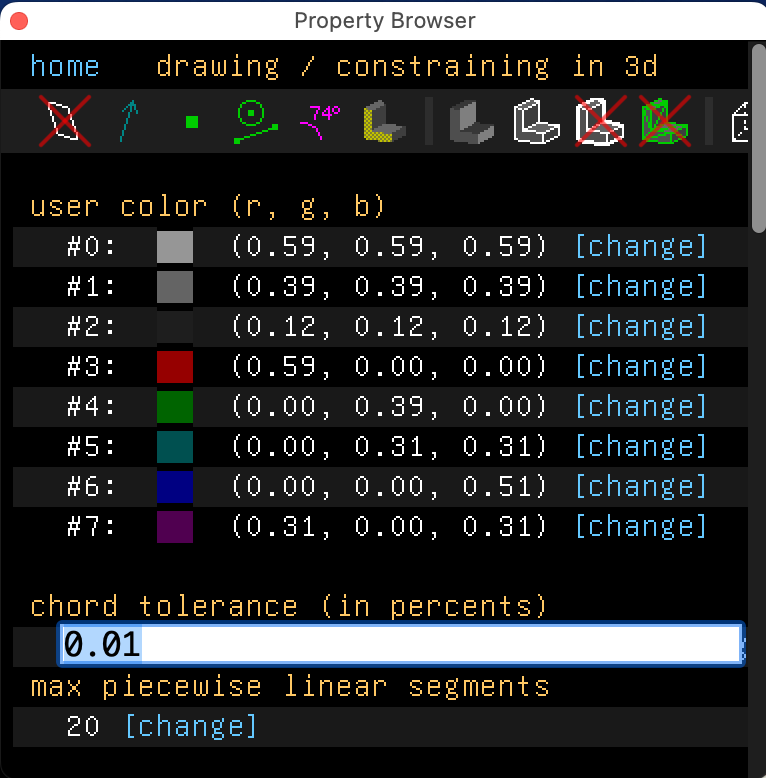
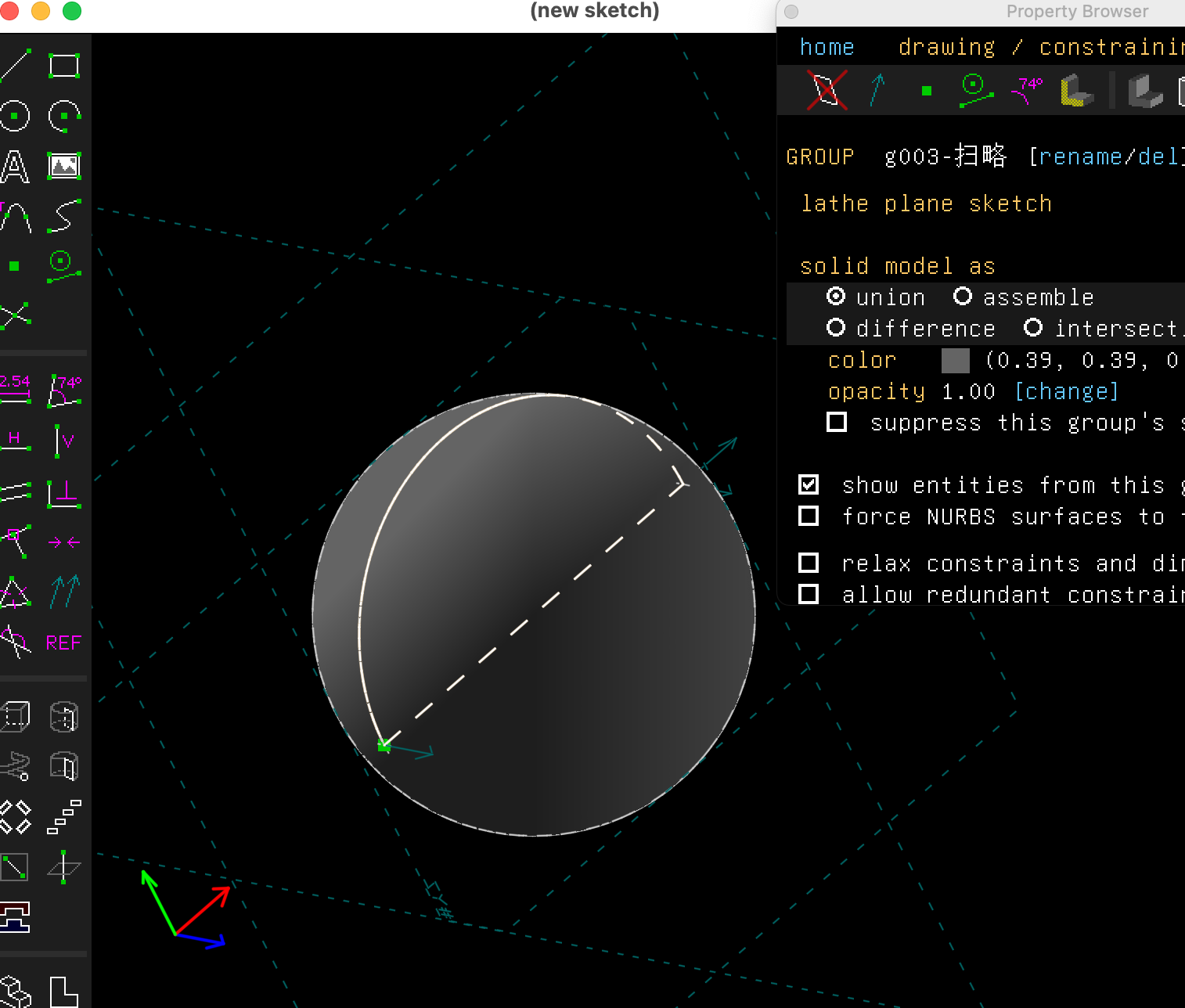
顺带一提,在小窗口的configuration一栏里有“chord tolerance(精度设置)”一栏,数字越小精度越高,适合针对不同机器的性能进行微调
无标题无名氏No.68388950
2026-03-29(日)22:02:50 ID: tj2niTi (PO主)
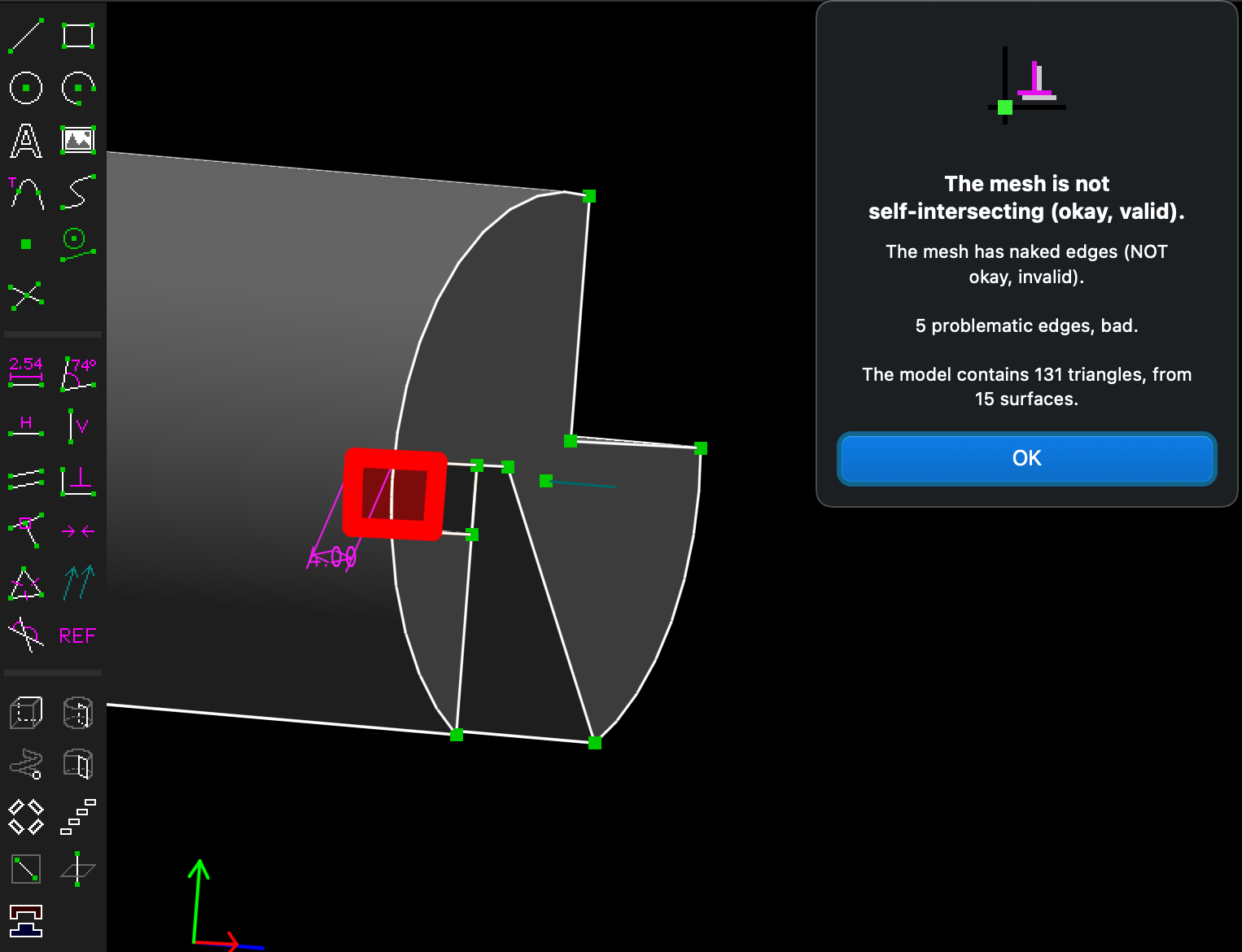
SS对曲面的处理似乎还不够完善。以前用单圆柱处理额外的difference时,只用把圆柱改成assemble属性就可以避免出现孤立边。但是这次出现孤立边我实在是没法解决了・゚( ノд`゚)也许这就是SS的极限了。