回应模式 - No.69092642


No.69092642 - 技术宅


无标题无名氏No.69092642 返回主串

2026-07-20(一)22:29:31 ID:dJv5Q9g 回应
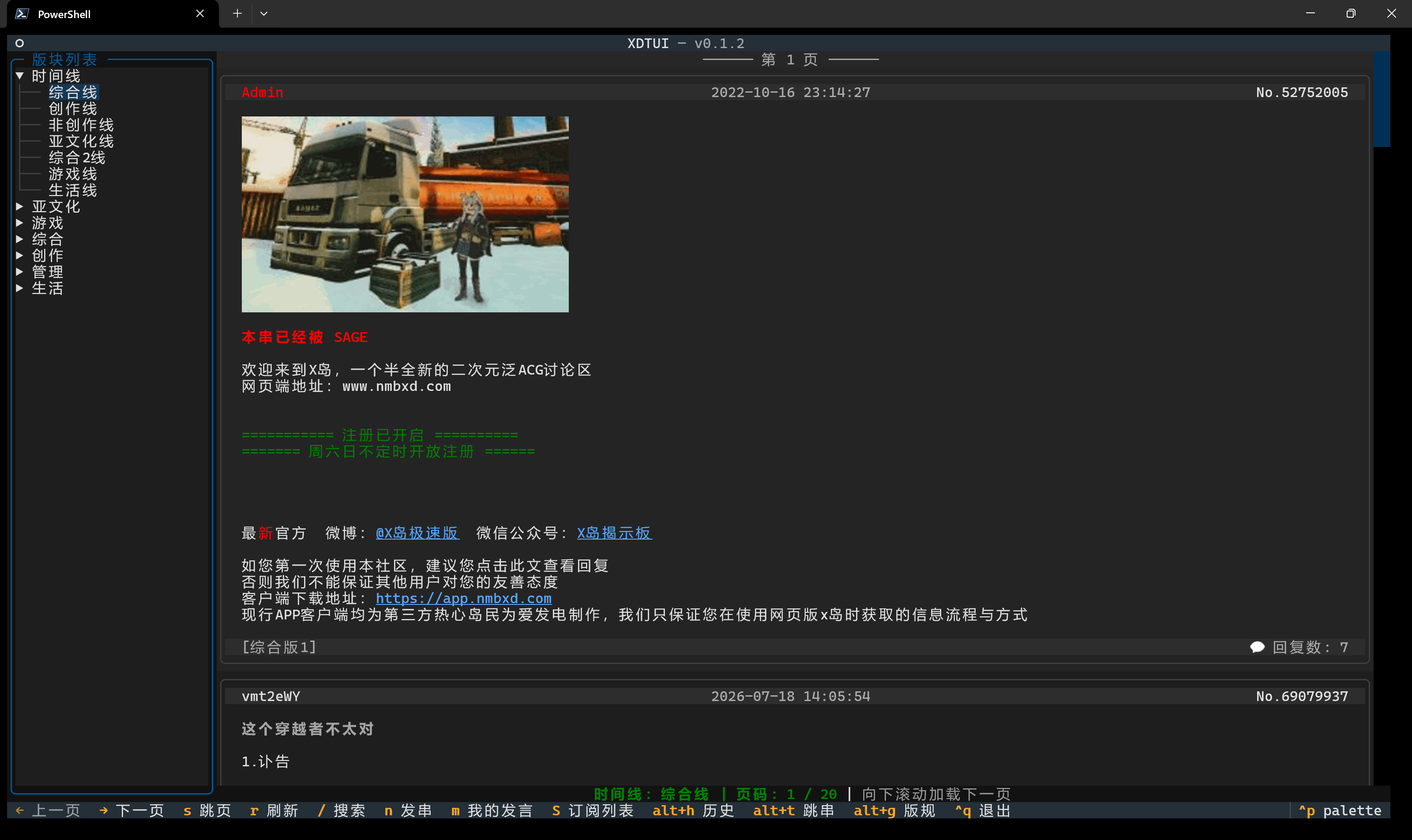
请感兴趣的肥肥,来体验
我鼓捣的一款X岛命令行终端界面/TUI客户端demo:xdtui
(=゚ω゚)=

以下是一些主要功能特点介绍:

支持鼠标/键盘快捷键操作(推荐鼠标),q或者ctrl + q退出,顶上的标题栏和底下的快捷键都是可以点击的

支持了比较完善的X岛文本样式显示:彩色文本、骰子、链接、删除线、引用(像>>No.50000001这样的引用文本可以鼠标点击的哦)等,还包括[h] [/h]防剧透标签也可以显示并鼠标互动揭开(`ヮ´ )

支持终端图片显示(需要你的终端模拟器支持,我主要用Windows Terminal,像WezTerm性能可能更好些?另外如果在Vscode等IDE内嵌终端使用,需要在设置里打开“终端图片”的开关;会自动猜测并选择终端适合的图片渲染方式,而且在应用设置里有无图模式和单独给主界面使用的半块图形显示开关)

比较有特色的是,支持对本地缓存的数据内进行全文搜索哦。就是因为网页搜索功能目前还缺乏,我做了一个本地全文搜索作为补充,数据就是你平时使用这个客户端浏览时自然获取、缓存到本地数据库的;客户端会对新加数据进行分析、分词、索引,让你可以使用搜索功能来检索关键词或者句子,并查看结果,搜索功能也在界面上支持一些具体选项。同时支持一些高级搜索语法,可以看搜索窗口的帮助按钮;同时可以在配置文件里指定自定义词的列表(让它尽量不分词,提高搜索命中率)

支持浏览、发串、回复、举报。有版面树,可查看版规;可以直接跳串;浏览实现了页边缘滚动/方向键的无限滚动方式,并有上下翻页、跳页、刷新本页的功能,在版块串列表第1页往上翻可以刷新、在串详情最后一页贴边往下也可以刷新或加载下一页;发串和回复页可以快速插入颜文字(我还补充了一些!)到文本框,包括大型颜文字(感谢@xdcmd (`・ω・))

支持初级的订阅列表(可以有多个订阅ID)、发言记录、历史浏览记录(串详情)、饼干管理(可以用用户系统那个二维码导入)和设置项,对应于实体的配置文件。对了,会自动检查你本地的饼干,在浏览时对发言记录进行关联补全

支持本地数据存储管理,有比较完整的数据统计显示,支持自动清理串/回复数据和索引,额外加了一个星标串功能,可以星标标记某些串,让它豁免于数据清理;也支持手动清理数据库数据和重建全文搜索索引

支持api端点配置、日志配置等等

无标题无名氏No.69118993

2026-07-25(六)18:34:09 ID: dJv5Q9g (PO主)

更新了0.1.13版本:
1.修复了0.1.12版本引入的“我的发言”存储时间异常的bug,如果使用了该版本客户端发过言,那么更新后在“我的发言”内的发言消失是正常的数据清理;你只需要重新浏览该发言,会自动修复记录
2.现在从“我的发言”跳转对应串后,如果发言记录有更新,回到“我的发言”界面会进行刷新

无标题无名氏No.69120972

2026-07-25(六)22:57:35 ID: dJv5Q9g (PO主)

更新到了0.1.14-0.1.15版本,本版本已经上传到pypi上了,后面可以一键安装和更新了,注意目前最新版是0.1.15

前置要求:
Python >= 3.12
Linux 需安装依赖库:sudo apt install libzbar0(Windows一般自带)

pip 安装:
python -m venv .venv
source .venv/bin/activate
pip install -U pip
pip install xdtui
(Windows 激活虚拟环境用:.venv\Scripts\activate)

uv tool 安装(推荐),装完系统全局可用:
uv tool install xdtui
升级:uv tool upgrade xdtui
锁定版本:uv tool install xdtui@0.1.15

uv 虚拟环境安装:
uv venv
source .venv/bin/activate
uv pip install xdtui
uv run xdtui


安装完在虚拟环境(如果是虚拟环境安装)或系统全局(如果是uv tool安装),使用xdtui命令即可启动使用

备注:
首次运行会启动 Rust 核心子进程并初始化本地数据库和搜索索引
默认配置、数据、日志目录:
Windows:%APPDATA%\xdtui\xdtui\config
Linux:~/.config/xdtui/xdtui/config

无标题无名氏No.69122641

2026-07-26(日)10:19:45 ID: dJv5Q9g (PO主)

>>No.69122406
你好,首先可以通过类似https://pastebin.com的网站,粘贴一下显示路径的日志内容(可以点击报错窗口的复制按钮得到文本和路径),记得抹掉可能的隐私信息

然后,可以直接把"C:\Users\26440\AppData\Roaming\xdtui\xdtui\config"全部删除,再尝试打开

另外,强烈建议安装Windows Terminal运行本应用,可以在Microsoft Store(微软商店)里面找到并安装,界面会美观很多哟,我看有些emoji显示是方块,安装 Windows Terminal 会自带等宽字体Cascadia Mono

无标题无名氏No.69123178

2026-07-26(日)12:37:05 ID: dJv5Q9g (PO主)

>>No.69122406
确实是个bug,数据库迁移文件存储的换行符是CRLF,迁移程序读取会有错误,我已经更新了0.1.16版本解决。请删除刚才说的config文件夹(可选),使用以下命令直接更新(取决于你的安装方式):

pip:
python -m pip install --upgrade xdtui

uv(pip 模式:uv pip install xdtui):
uv pip install --upgrade xdtui

uv tool(uv tool install xdtui):
uv tool upgrade xdtui

无标题无名氏No.69123260

2026-07-26(日)13:04:16 ID: dJv5Q9g (PO主)

应用的config文件夹内容如下:

./config/cache/app.log:应用日志
./search_index:全文搜索索引,在应用设置里可以重建
./data.db: 可能还有data.db-shm和data.db-wal,都是数据库文件,存储你浏览的版块、串内容,在应用设置里可以清理
./config.toml:应用配置文件,存储应用设置、订阅ID、饼干之类的,可以打开看看

注意其他都可以删除(数据库/索引),应用打开会重新建立和缓存;但是config.toml里的订阅id请注意保存或备份,删除config.toml就丢失了